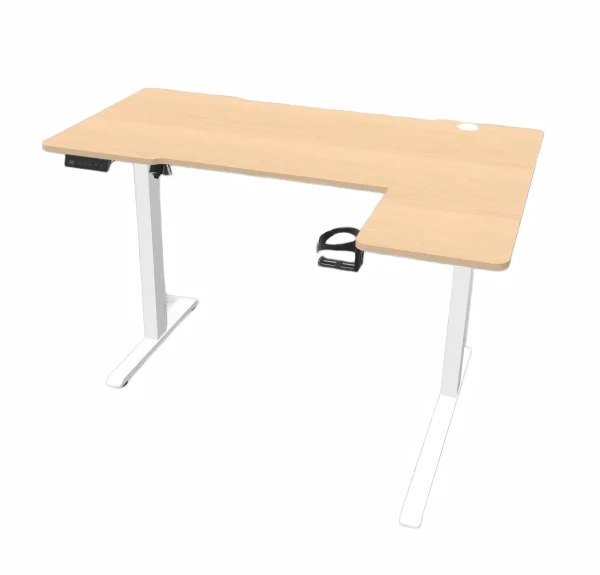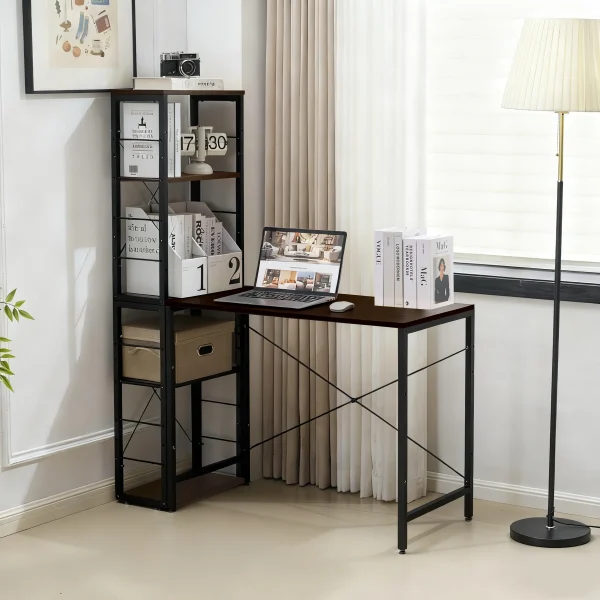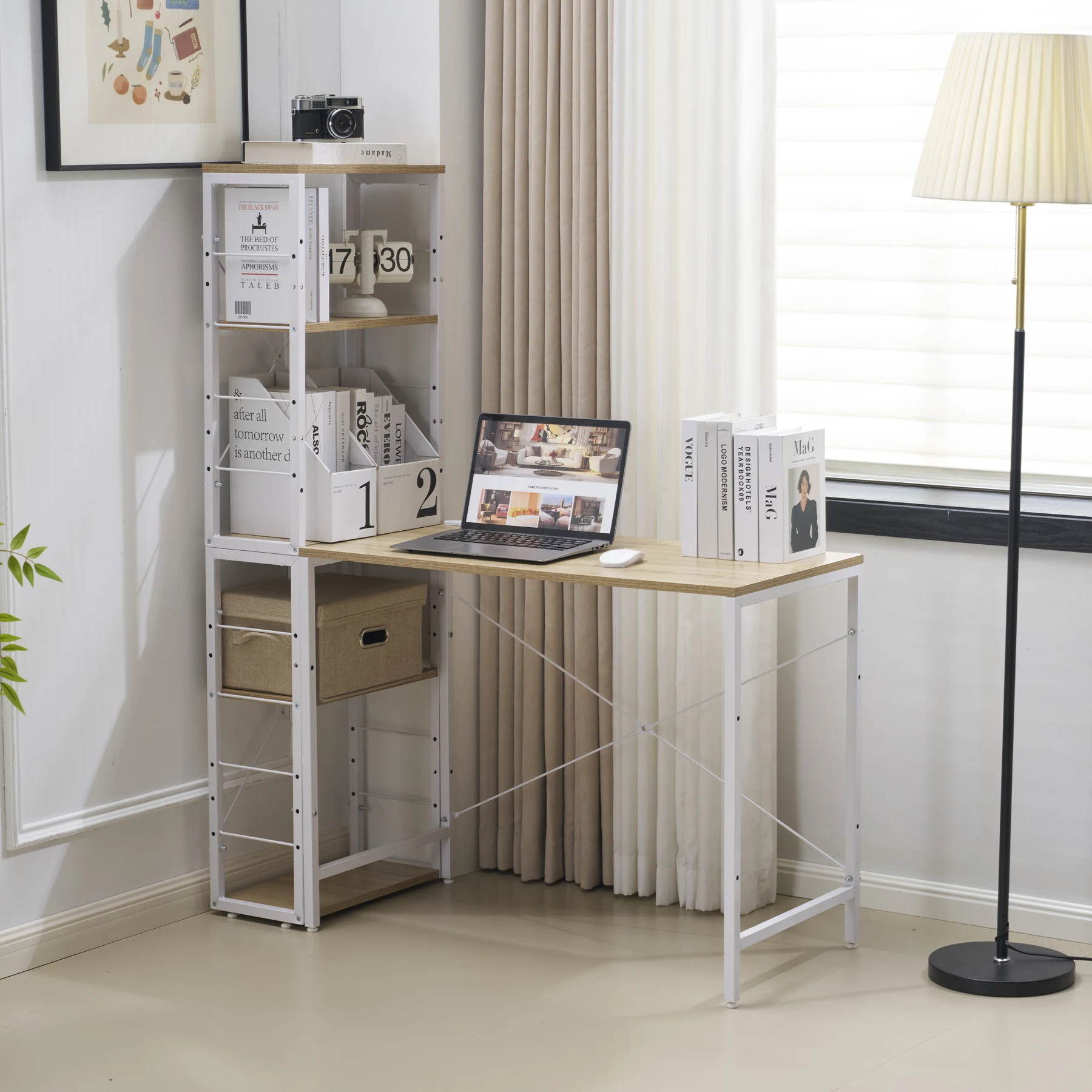
収納付きで便利そうに見えるラック付きデスクも、置き方によっては「足が当たる」「物が取りにくい」「配線がごちゃつく」と感じることがあります。多くの場合、デスクそのものより配置や棚の使い方に原因があります。ここでは、よくある困りごとと見直し方を、ラック2台付きパソコンデスク N512S460939DLを例に紹介します。ほかのデスクはデスク・作業台カテゴリーで比較できます。
よくある困りごとと原因
| 困りごと | よくある原因 | 見直し方 |
|---|---|---|
| 足や膝がラックに当たる | ラックが脚の動く範囲にある | ラックを机の横や離れた位置に移す |
| よく使う物が取りにくい | 使う頻度と棚の高さが合っていない | よく使う物を座ったまま届く段へ |
| 天板が狭く感じる | ラックの上やモニター周りに物が集まる | 天板には作業中の物だけを置く |
| 配線が絡まる | 電源の位置と機器の位置が離れている | コンセントの近くに電源を使う機器を寄せる |
| がたつく | 床の傾きや組立時の締め不足 | アジャスターで調整し、ネジを締め直す |
ラックの位置を変えてみる
例のデスクは、デスクとラック2台を自由に組み替えられる分離式のH型デスクとして紹介されています。ラックを左右に置くと収納量は増えますが、椅子の出入りや足元が窮屈になることもあります。使いにくいと感じたら、ラックを片側にまとめる、一台を本棚として別の場所に置くなど、配置を変えてみましょう。
利き手側によく使う物を置くと、作業中の動きが少なくなります。
棚の高さを使う頻度に合わせる
5段階の可動棚が付いているので、収納する物の大きさに合わせて棚の高さを変えられます。毎日使う文房具や充電器は座ったまま手が届く段に、たまにしか使わない書類や箱は上や下の段に、と使う頻度で分けるのがコツです。
重い本や機器は下の段に置くと、ラックが安定します。
配線は電源の位置から考える
2口コンセントが付いているので、スマートフォンの充電やデスクライトの電源をデスク上でとれます。パソコンやモニターなど複数の機器を使う場合は、壁のコンセントや電源タップの位置も含めて配線ルートを決めましょう。ケーブルは結束バンドなどでまとめ、足元に垂れ下がらないようにすると、足が引っかかるのを防げます。
がたつきを感じたら
床が少しでも傾いていると、天板が揺れたり、ラックが傾いたりします。例のデスクはアジャスター付きと記載されているので、床に合わせて高さを調整します。組み立ててしばらくすると、ネジが緩んでくることもあります。気になったら一度締め直してみてください。
新しく置く場所を測るときはデスク設置前の採寸メモも役立ちます。配送条件は配送について、返品条件は返品・返金についてをご覧ください。
よくある質問
Q. 足がラックに当たるときはどうすればよいですか?
A. ラックを机の横や離れた場所に移してみましょう。分離できるタイプなら配置を変えやすくなります。
Q. 棚の物が取りにくいのはなぜですか?
A. 使う頻度と棚の高さが合っていないことが多いです。毎日使う物は座ったまま届く段に置きましょう。
Q. デスクのコンセントにパソコン一式をつないでも大丈夫ですか?
A. 接続する機器の消費電力とコンセントの定格を説明書で確かめ、上限を超えないようにしてください。
Q. 天板が狭く感じるときは?
A. 天板には作業中の物だけを置き、それ以外はラックへ移すと広く使えます。
Q. デスクがぐらつくのはなぜですか?
A. 床の傾きやネジの緩みが考えられます。アジャスターで高さを調整し、ネジを締め直してみてください。