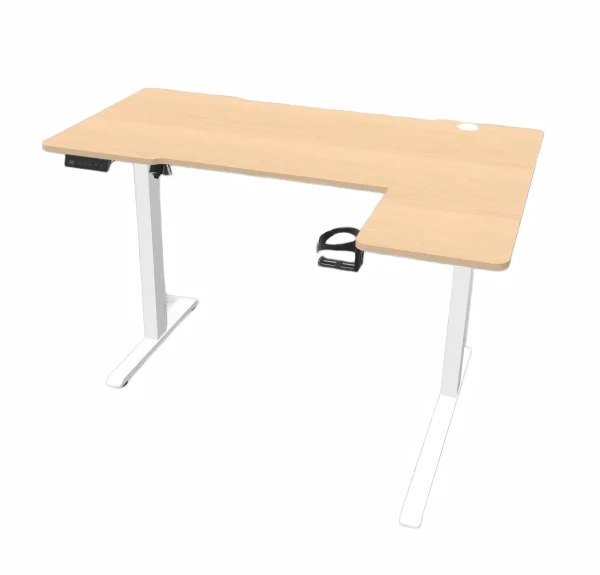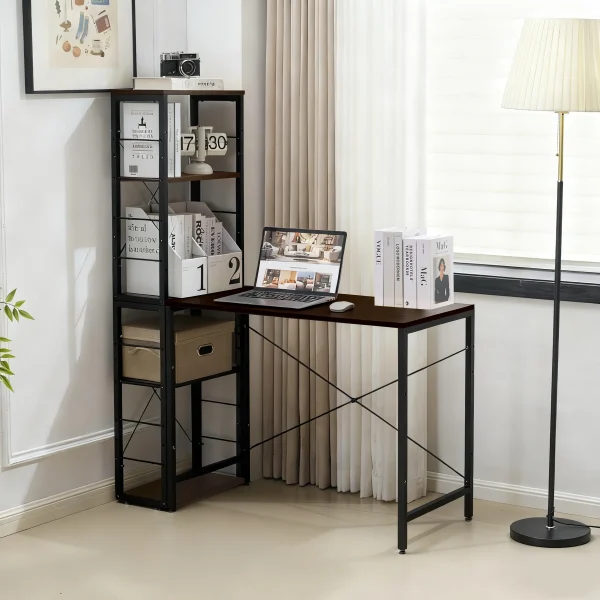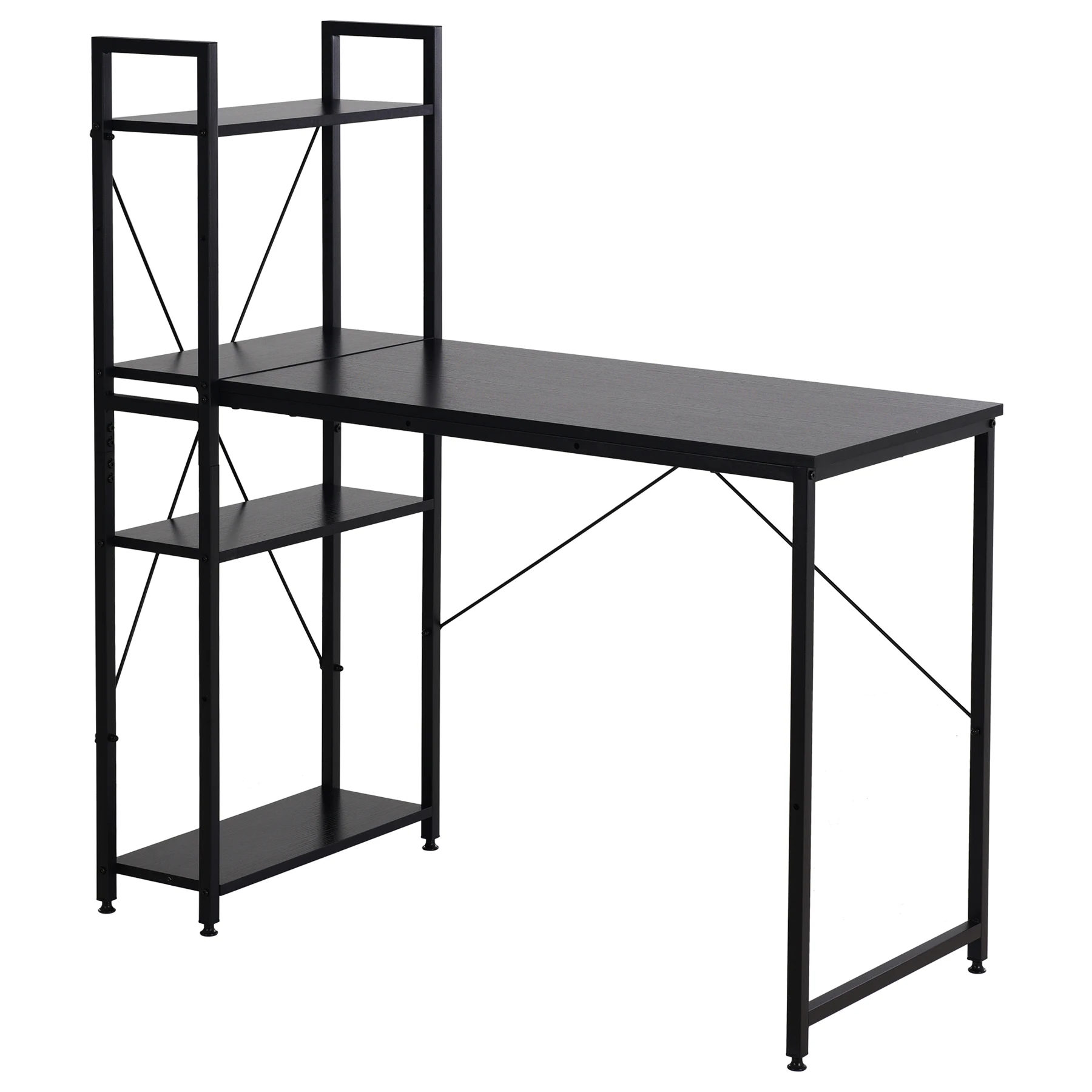
デスクを選ぶとき、モニターを何台置けるか、本をどれくらい並べられるかの目安になるのが耐荷重です。ただし、耐荷重の数字は「どこに」「どのように」載せたときのものかを読み分けないと、思わぬ使い方をしてしまうことがあります。ここではラック付きデスク N512S403841AGの記載を例に、耐荷重の読み方を紹介します。ほかのデスクはデスク・作業台カテゴリーで比較できます。
天板とラックの耐荷重は別々
例のデスクの商品ページでは、耐荷重が次のように記載されています。
| 場所 | 静止耐荷重 |
|---|---|
| 天板 | 約50kg |
| ラック | 約15kg |
さらに、これらの数字は合算荷重や衝撃荷重を意味しないと明記されています。つまり、二つの数字を足した重さまで載せられるという意味ではなく、それぞれの場所に静かに置いた状態での目安です。フレームはスチール、天板はパーティクルボードと記載されています。
「静止耐荷重」とは
静止耐荷重は、物を静かに置いて動かさない状態で支えられる重さの目安です。物を落とすように置いたり、天板に体重をかけたりすると、同じ重さでも瞬間的に大きな力がかかります。
そのため、天板に座る、乗る、強く寄りかかるといった使い方は避けましょう。立ち上がるときに天板に手をついて体重をかけるのも、思った以上の負担になります。
置く物の重さを書き出してみる
天板に置く予定の物を書き出し、重さを足してみると、余裕があるかどうかが分かります。モニター、パソコン、スピーカー、本、プリンターなどの重さは、本体や説明書の表示で調べられます。
ラックは約15kgが目安なので、本や書類をぎっしり詰める場合は特に注意が必要です。重い本は一か所に集めず、分散して置きましょう。
重さのかかり方を偏らせない
同じ重さでも、天板の端に集中して置くと、中央に置くよりも天板やフレームに負担がかかります。モニターアームを天板の端に取り付ける場合は、アームとモニターの重さが一点にかかることを考え、取り付け位置や天板の厚みを説明書で調べてから使いましょう。
組み立て後の点検
組み立て直後は問題がなくても、使っているうちにネジが緩むことがあります。天板の揺れやきしみを感じたら、物を下ろしてからネジを締め直してください。
デスクのサイズの選び方はラック付きパソコンデスクの選び方でも紹介しています。配送条件は配送について、返品条件は返品・返金についてをご覧ください。
よくある質問
Q. 天板とラックの耐荷重を足した重さまで載せられますか?
A. いいえ。商品ページでは、合算荷重を意味しないと明記されています。それぞれの場所の目安として読んでください。
Q. 静止耐荷重とは何ですか?
A. 物を静かに置いて動かさない状態で支えられる重さの目安です。落とすように置いたり体重をかけたりすると、大きな力がかかります。
Q. デスクに腰掛けても大丈夫ですか?
A. 天板に座る、乗る、強く寄りかかるといった使い方は避けてください。
Q. モニターアームは取り付けられますか?
A. 重さが一点にかかるため、取り付け位置や天板の厚みを説明書で調べてから使いましょう。
Q. ラックに本を並べるときの注意は?
A. 約15kgが目安なので、重い本は一か所に集めず分散して置きましょう。