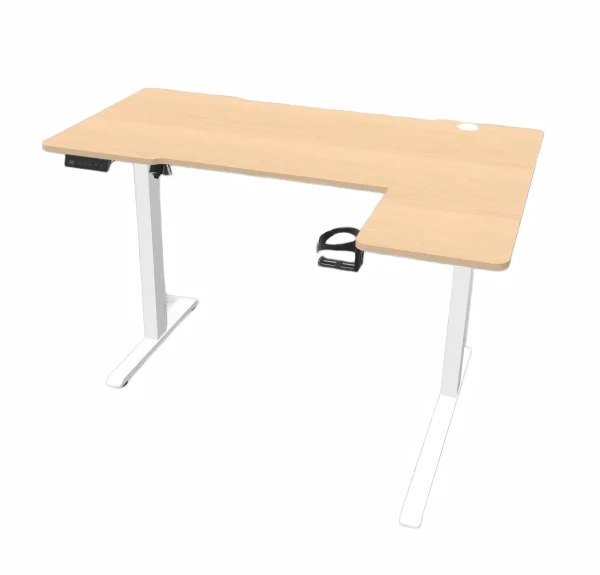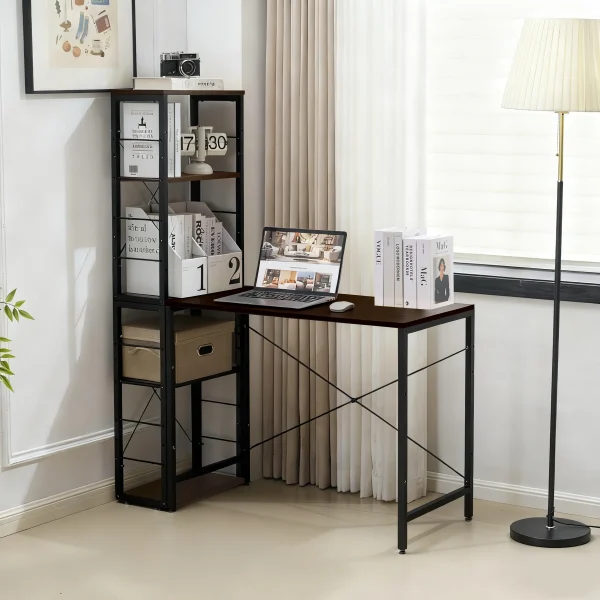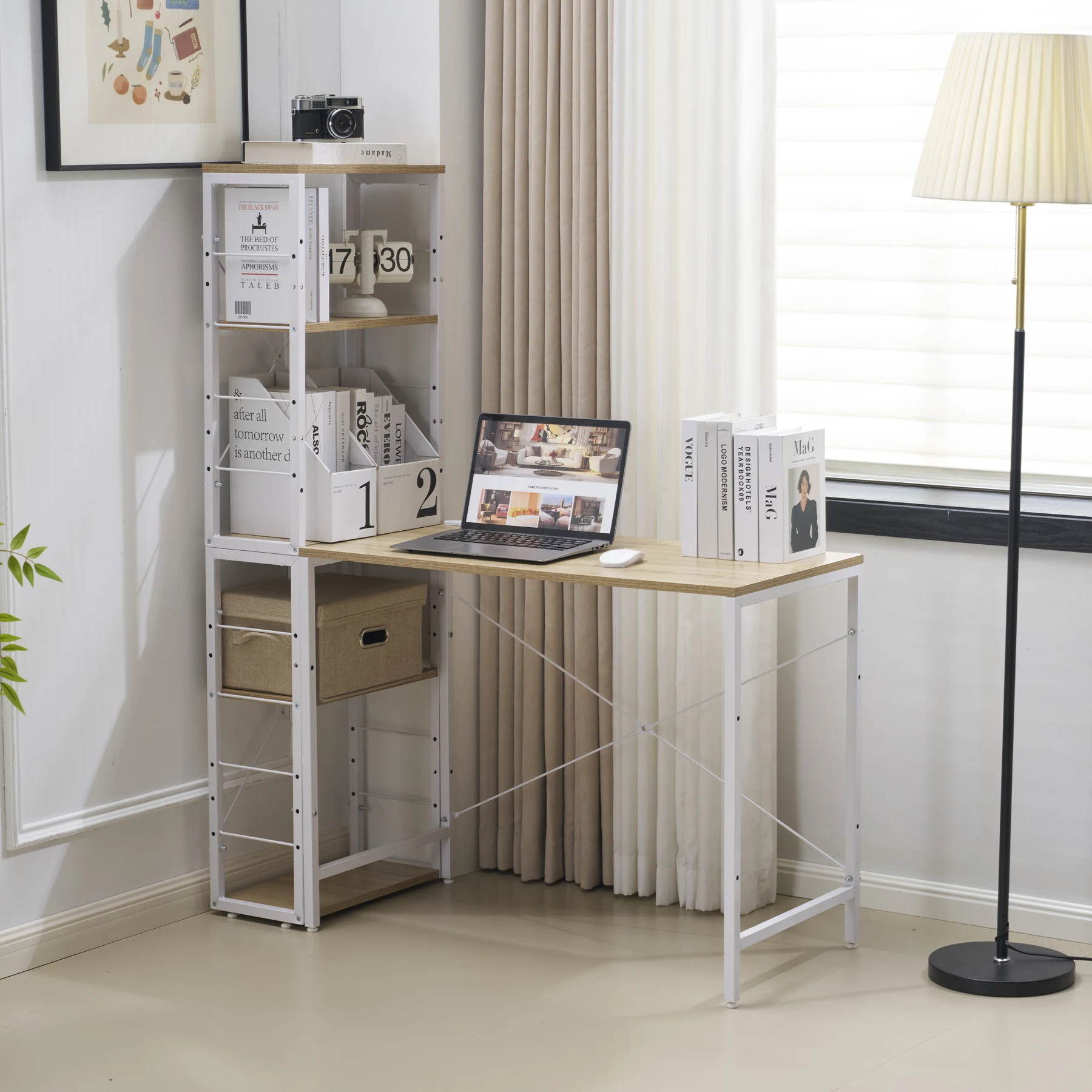
デスクにコンセントが付いていると、充電のたびに床のコンセントまで手を伸ばさずに済みます。ただ、つなぐ機器が増えるほどケーブルが絡まりやすくなり、使い方を誤ると発熱などのトラブルにもつながります。ここでは2口コンセント付きのラック2台付きパソコンデスクを例に、すっきり安全に配線するコツをまとめます。ほかのデスクはデスク・作業台カテゴリーで比較できます。
デスクのコンセントにつなぐ物を決める
デスクのコンセントは、頻繁に抜き差しする物や、デスク上で使う小さな機器に使うと便利です。
| つなぐ場所 | 向いている機器 |
|---|---|
| デスクのコンセント | スマートフォンやタブレットの充電器、デスクライト |
| 壁のコンセント・電源タップ | パソコン本体、モニター、プリンター |
消費電力の大きい機器や、常時つなぎっぱなしにする機器は、壁のコンセントや定格に余裕のある電源タップからとると安心です。どの機器が何Wなのかは、各機器の表示や説明書に書かれています。
ケーブルは「奥から下へ、片側にまとめる」
配線をすっきりさせるコツは、ケーブルの通り道を一本にまとめることです。
- モニターやパソコンの位置を先に決める
- 電源をとる場所(デスクのコンセント、壁、電源タップ)を決める
- ケーブルを天板の奥から背面へ下ろし、片側の脚に沿わせてまとめる
- 余った長さは結束バンドや面ファスナーで束ねる
床をはうケーブルは足が引っかかりやすく、掃除もしにくくなります。脚やラックの背面に沿わせて、床から浮かせておきましょう。
ラックの配置と配線を合わせる
例のデスクは、デスクとラック2台を組み替えられる分離式です。ラックを置く側にプリンターや充電スペースを作る場合は、そちら側で電源をとりやすいよう、壁のコンセントの位置を見てから配置を決めます。5段階の可動棚に機器を置くときは、ケーブルが棚板に挟まらないよう、背面に余裕を残しておきます。
安全に使うための注意
- コンセントの定格を超える使い方をしない
- たこ足配線を重ねない
- 差し込みプラグにほこりがたまらないよう、ときどき掃除する
- ケーブルを家具の脚で踏んだり、きつく折り曲げたりしない
飲み物をこぼしたときに備えて、コンセントの真上には飲み物を置かないようにしましょう。
デスク全体の選び方はラック付きパソコンデスクの選び方で紹介しています。配送条件は配送について、返品条件は返品・返金についてをご覧ください。
よくある質問
Q. デスクのコンセントには何をつなぐのがよいですか?
A. 充電器やデスクライトなど、デスク上で使う小さな機器に向いています。消費電力の大きい機器は壁のコンセントからとると安心です。
Q. ケーブルをすっきりさせるコツは?
A. 天板の奥から背面へ下ろし、片側の脚に沿わせてまとめると、床をはうケーブルを減らせます。
Q. たこ足配線をしても大丈夫ですか?
A. 重ねて使うと定格を超えやすくなります。必要な場合は定格に余裕のある電源タップを使ってください。
Q. ラックに機器を置くときの注意は?
A. ケーブルが棚板に挟まらないよう背面に余裕を残し、電源をとりやすい側に置きましょう。
Q. コンセントの掃除は必要ですか?
A. 差し込みプラグにほこりがたまると発熱の原因になることがあるため、ときどき掃除してください。